




























Powolne ładowanie strony internetowej to jeden z najczęstszych problemów, z którymi mierzą się właściciele serwisów internetowych. Strony otwierają się z opóźnieniem, sklep internetowy długo ładuje katalog produktów, a czasami witryna wyraźnie zwalnia wraz ze wzrostem liczby odwiedzających.
Pierwsze podejrzenie zazwyczaj pada na hosting. Wydaje się to logiczne: skoro strona działa wolno, oznacza to, że serwerowi brakuje zasobów. W praktyce jednak przyczyna może leżeć zupełnie gdzie indziej.
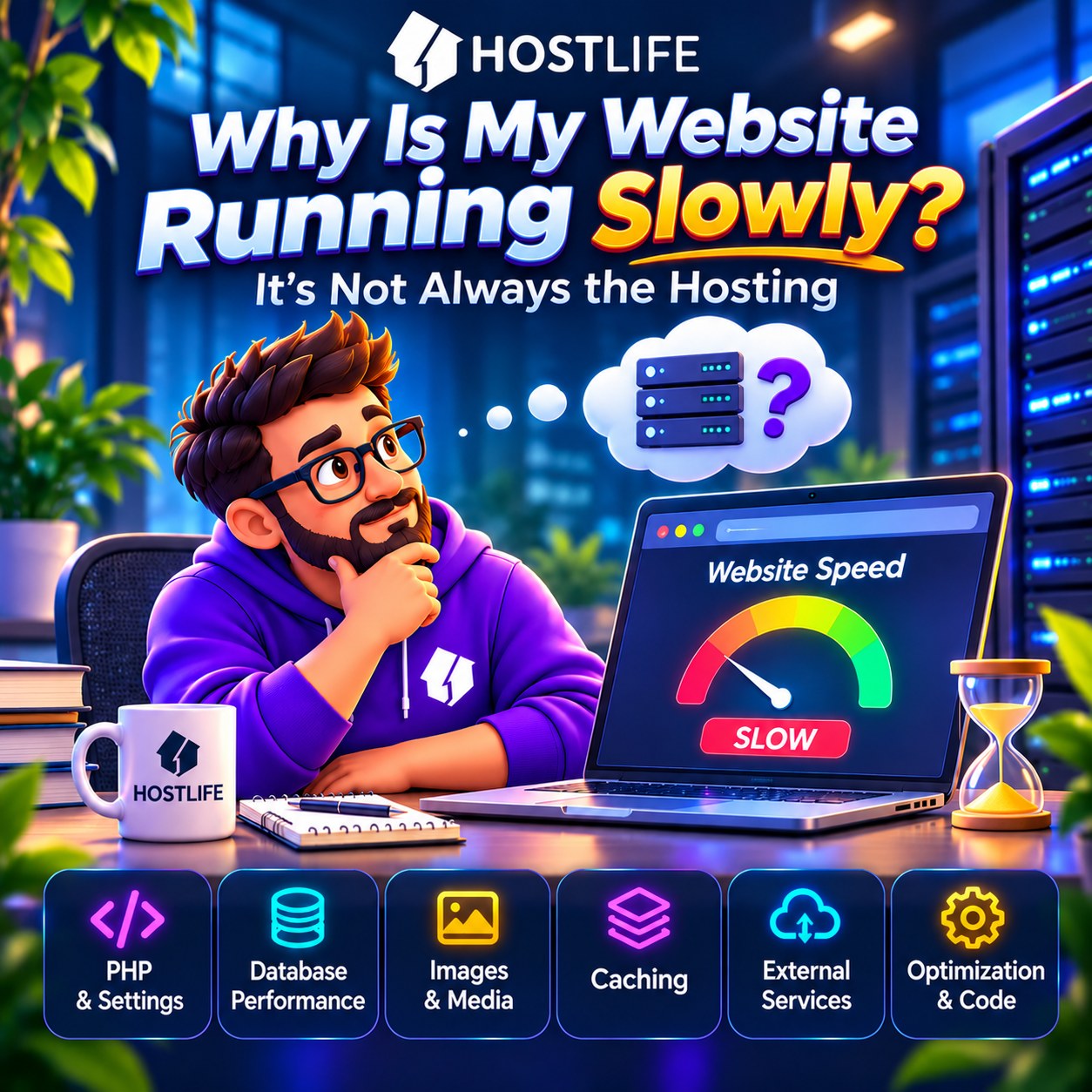
Niezoptymalizowane obrazy, wolne zapytania do bazy danych, nieefektywny kod PHP, brak pamięci podręcznej lub zależność od usług zewnętrznych mogą spowolnić nawet dobrze wyposażony serwer.
Przyjrzyjmy się głównym przyczynom powolnego działania strony i sprawdźmy, od czego zacząć diagnostykę.
1. Jak rozpoznać, co dokładnie działa wolno?
Zanim wprowadzisz jakiekolwiek zmiany, musisz określić charakter problemu.
Możemy wyróżnić kilka zasadniczo różnych sytuacji:
- Cała strona otwiera się powoli. Możliwą przyczyną jest długi czas przetwarzania żądań przez serwer, powolne wykonywanie kodu PHP lub problemy z bazą danych.
- HTML ładuje się szybko, ale pełne wyświetlenie strony trwa długo. Warto sprawdzić obrazy, JavaScript, CSS i zasoby zewnętrzne.
- Niektóre podstrony otwierają się powoli. Problem może dotyczyć konkretnej sekcji, zapytania do bazy danych lub funkcjonalności strony.
- Strona zwalnia tylko przy dużej liczbie odwiedzających. Możliwe przyczyny to ograniczenia zasobów, niewystarczająca optymalizacja aplikacji lub problemy z obsługą równoczesnych żądań.
- Problem pojawia się okresowo. Przyczyną mogą być zadania wykonywane w tle, kopie zapasowe, usługi zewnętrzne lub chwilowe skoki obciążenia.
To ważne rozróżnienie. Jeśli strona jest długo generowana na serwerze, optymalizacja obrazów raczej nie rozwiąże problemu. Z kolei zwiększenie ilości pamięci RAM nie pomoże, jeśli przeglądarka musi pobrać kilkadziesiąt dużych obrazów.
2. PHP i ustawienia aplikacji
Wiele stron internetowych, szczególnie tych działających na WordPressie, Joomli i innych systemach CMS, wykorzystuje PHP do obsługi żądań i generowania stron.
Wydajność zależy nie tylko od serwera, ale również od samej aplikacji, wykorzystywanych rozszerzeń i ustawień PHP.
Na co warto zwrócić uwagę?
Wersja PHP.
Starsze wersje PHP mogą działać mniej wydajnie i nie obsługiwać nowoczesnych funkcji języka. Jeśli Twój CMS, motyw i wtyczki są kompatybilne, korzystanie z aktualnej, wspieranej wersji PHP może poprawić wydajność i bezpieczeństwo.
PHP OPcache.
OPcache przechowuje skompilowany kod bajtowy PHP w pamięci, dzięki czemu interpreter nie musi ponownie kompilować skryptów przy każdym żądaniu.
W przypadku dynamicznych stron internetowych jest to ważne narzędzie optymalizacji.
Wtyczki i rozszerzenia.
Duża liczba zainstalowanych wtyczek nie musi oznaczać, że strona będzie działać wolno. Niektóre rozszerzenia mogą jednak wykonywać wiele dodatkowych zapytań do bazy danych, łączyć się z zewnętrznymi interfejsami API lub uruchamiać operacje wymagające dużej ilości zasobów.
Szczególną uwagę warto zwrócić na niedawno zainstalowane rozszerzenia oraz te, które wykonują zadania przy każdym otwarciu strony.
Konfiguracja PHP.
Limity pamięci, czas wykonywania skryptów i inne parametry powinny odpowiadać wymaganiom aplikacji. Samo zwiększenie limitów nie zawsze rozwiązuje problem — czasami pozwala jedynie nieefektywnemu skryptowi działać dłużej.
Jeśli korzystasz z CMS-a i chcesz lepiej poznać wymagania różnych platform dotyczące środowiska serwerowego, polecamy również nasz artykuł „Jak wybrać CMS dla strony internetowej i jakiego hostingu potrzebuje?”.
3. Baza danych: ukryte źródło problemów
Baza danych jest jednym z najczęstszych źródeł spowolnień dynamicznych stron internetowych.
Przykładowo sklep internetowy może jednocześnie pobierać z bazy danych informacje o produktach, kategoriach, cenach, stanach magazynowych, użytkownikach i zamówieniach.
Jeśli zapytania są nieefektywne, baza danych nie korzysta z odpowiednich indeksów lub tabele są przeciążone zbędnymi operacjami, czas generowania strony się wydłuża.
Główne przyczyny to:
- Zapytania przetwarzające zbyt dużą ilość danych.
- Brak niezbędnych indeksów.
- Nieoptymalna struktura bazy danych.
- Zbyt duża liczba zapytań podczas otwierania jednej strony.
- Duże tabele zawierające nagromadzone dane tymczasowe i nieaktualne.
- Jednoczesne wykonywanie wielu złożonych zapytań.
Szczególnie przydatna jest analiza wolnych zapytań MySQL lub MariaDB, jeśli taka możliwość jest dostępna na serwerze.
W przypadku WordPressa dodatkowe informacje można uzyskać za pomocą narzędzi do profilowania, takich jak Query Monitor. Pomagają one ustalić, które komponenty strony generują niepotrzebne obciążenie bazy danych.
Ważne: nie należy usuwać rekordów ani optymalizować tabel na ślepo. Przed wprowadzeniem zmian trzeba wykonać kopię zapasową i znać przeznaczenie przechowywanych danych.
4. Obrazy i pliki multimedialne
Czasami przyczyna powolnego ładowania znajduje się dosłownie przed oczami — na samej stronie.
Duże zdjęcia, banery i fotografie produktów mogą zajmować po kilka megabajtów każdy. Jeśli strona zawiera dziesiątki takich plików, przeglądarka musi pobrać znaczną ilość danych.
Co można zrobić?
Korzystać z nowoczesnych formatów obrazów.
WebP i AVIF w wielu przypadkach pozwalają znacznie zmniejszyć rozmiar plików w porównaniu z JPEG i PNG, zachowując przy tym akceptowalną jakość obrazu.
Dobierać odpowiednie wymiary.
Nie ma sensu przesyłać obrazu o szerokości 3000 pikseli, jeśli na stronie jest wyświetlany w bloku o szerokości 400 pikseli.
Włączyć lazy loading.
Lazy loading pozwala nie pobierać obrazów znajdujących się daleko poza widocznym obszarem strony, dopóki użytkownik nie zbliży się do nich podczas przewijania.
Nie należy jednak bez zastanowienia opóźniać ładowania obrazów widocznych od razu po otwarciu strony, szczególnie głównego obrazu. Może to pogorszyć szybkość wyświetlania najważniejszej treści.
Zoptymalizować wideo.
Duże pliki wideo przechowywane bezpośrednio na hostingu mogą znacznie obciążać podsystem dyskowy i łącze sieciowe. W przypadku niektórych projektów rozsądniejszym rozwiązaniem jest skorzystanie ze specjalistycznych serwisów wideo.
5. Pamięć podręczna: nie każ serwerowi wykonywać tej samej pracy w kółko
Dynamiczna strona internetowa może wykonywać wiele operacji przy każdym żądaniu: łączyć się z bazą danych, przetwarzać kod PHP, generować HTML i ładować niezbędne komponenty.
Mechanizm pamięci podręcznej pozwala zapisać wyniki części tych operacji i wykorzystać je ponownie.
Istnieje kilka poziomów cache'owania.
Cache na poziomie aplikacji.
CMS lub poszczególne rozszerzenia mogą zapisywać wyniki obliczeń, zapytań do bazy danych i inne dane, aby nie wykonywać tych samych operacji ponownie.
Cache stron.
Zamiast ponownie generować HTML, serwer może dostarczyć wcześniej przygotowaną stronę. Jest to szczególnie przydatne w przypadku serwisów informacyjnych i blogów, których treść nie zmienia się co sekundę.
Cache obiektów.
Do przechowywania często wykorzystywanych danych można używać Redis lub Memcached. Pozwala to ograniczyć liczbę zapytań do bazy danych i przyspieszyć wykonywanie niektórych operacji.
Cache przeglądarki.
Konfiguracja nagłówków Cache-Control i czasu przechowywania plików statycznych pozwala przeglądarce ponownie wykorzystywać zasoby pobrane podczas wcześniejszych wizyt.
Prawidłowo skonfigurowana pamięć podręczna może znacząco zmniejszyć obciążenie serwera. Trzeba jednak uwzględnić aktualność danych. Na przykład zawartość koszyka zakupowego lub panelu klienta nie może przypadkowo zostać wyświetlona innym użytkownikom.
6. Usługi zewnętrzne i zapytania do innych serwisów
Strona może działać wolno nawet wtedy, gdy własny serwer bez problemu radzi sobie z obciążeniem.
Przyczyną może być oczekiwanie na odpowiedź z usług zewnętrznych.
Mogą to być:
- Bramki płatnicze.
- Usługi dostawy i kalkulatory kosztów zamówień.
- Zewnętrzne API.
- Systemy analityczne i statystyczne.
- Widżety, bloki reklamowe i skrypty zewnętrzne.
- Zewnętrzne czcionki i biblioteki JavaScript.
Wyobraźmy sobie, że strona sklepu internetowego podczas otwierania wysyła zapytanie do zewnętrznej usługi, aby pobrać informacje o dostawie. Jeśli usługa odpowiada przez kilka sekund, użytkownik może czekać na załadowanie strony, mimo że własny serwer sklepu wykonał już większość pracy.
Dlatego podczas diagnostyki należy sprawdzać nie tylko własne zasoby, ale również zapytania do usług zewnętrznych.
Warto ustalić, które komponenty zewnętrzne są rzeczywiście niezbędne do początkowego wyświetlenia strony, a które można ładować asynchronicznie lub dopiero po załadowaniu głównej treści.
7. Nieoptymalny kod i frontend
Nowoczesne strony internetowe mogą korzystać z dziesiątek plików CSS, bibliotek JavaScript, czcionek i innych zasobów.
Nawet jeśli serwer szybko dostarcza HTML, przeglądarka musi jeszcze pobrać i przetworzyć wszystkie te komponenty.
Na wydajność wpływają:
- Duża liczba plików JavaScript.
- Nieużywane style CSS.
- Ciężkie biblioteki i skrypty.
- Nadmierna liczba animacji i złożonych efektów wizualnych.
- Zasoby blokujące ładowanie strony.
- Brak kompresji przesyłanych plików.
W celu optymalizacji można zastosować minifikację CSS i JavaScript, kompresję zasobów, opóźnione ładowanie nieobowiązkowych skryptów oraz usunięcie nieużywanego kodu.
Nie należy jednak bez sprawdzenia łączyć wszystkich skryptów ani włączać najbardziej agresywnych ustawień optymalizatorów. Niektóre systemy CMS i wtyczki wymagają określonej kolejności ładowania plików.
8. A może jednak problem leży po stronie hostingu?
Oczywiście, to możliwe. Wykluczanie takiej przyczyny byłoby błędem.
Nawet dobrze zoptymalizowana strona potrzebuje wystarczających zasobów do obsługi żądań.
Na co warto zwrócić uwagę?
Procesor (CPU).
Jeśli procesor jest stale mocno obciążony, skrypty PHP i inne procesy mogą wykonywać się wolniej. Przyczyną może być duży ruch, złożone zapytania, zadania działające w tle lub niewystarczająco wydajny kod.
Pamięć RAM.
Jeśli aplikacji brakuje pamięci, mogą występować błędy, wymuszone kończenie procesów i inne problemy. Należy uwzględnić nie tylko całkowitą ilość pamięci, ale również jej zużycie przez poszczególne procesy.
Podsystem dyskowy.
Wolne nośniki danych lub duże obciążenie dysków mogą znacząco wpływać na działanie baz danych i aplikacji intensywnie korzystających z plików.
Limity zasobów.
Na hostingu współdzielonym i VPS mogą obowiązywać ograniczenia dotyczące czasu procesora, pamięci, liczby jednoczesnych procesów i innych parametrów.
Dlatego w przypadku problemów warto sprawdzić statystyki wykorzystania zasobów oraz dostępne dzienniki błędów.
Jeśli wskaźniki regularnie osiągają ustalone limity, projekt może rzeczywiście wymagać wydajniejszej konfiguracji.
Jeśli chcesz dowiedzieć się, w którym momencie zwykły hosting współdzielony przestaje wystarczać i kiedy warto przejść na VPS, polecamy przeczytać nasz artykuł „VPS czy zwykły hosting: kiedy warto zmienić usługę?”. Omawiamy w nim szczegółowo różnice między tymi rozwiązaniami oraz sytuacje, w których przejście na serwer wirtualny jest rzeczywiście uzasadnione.
Przejście na droższy plan ma jednak sens dopiero po ustaleniu przyczyny problemu. W przeciwnym razie można otrzymać droższy serwer z dokładnie tym samym problemem.
9. Jak samodzielnie sprawdzić szybkość strony?
Do wstępnej diagnostyki nie trzeba posiadać zaawansowanej wiedzy z zakresu administracji systemami. Istnieją narzędzia, które pomagają ocenić szybkość ładowania i zidentyfikować potencjalne wąskie gardła.
Google PageSpeed Insights
Pozwala ocenić wydajność strony na urządzeniach mobilnych i komputerach, uzyskać zalecenia dotyczące optymalizacji oraz sprawdzić wskaźniki Core Web Vitals.
Usługa jest szczególnie przydatna do wykrywania problemów po stronie przeglądarki: obrazów, JavaScript, CSS i wyświetlania treści.
Link: https://pagespeed.web.dev/
GTmetrix
Udostępnia szczegółowe informacje o ładowaniu strony, poszczególnych zasobach i kolejności zapytań sieciowych.
Pozwala sprawdzić, które elementy zajmują najwięcej czasu i które komponenty warto dokładniej przeanalizować.
Link: https://gtmetrix.com/
Chrome DevTools
Wbudowane narzędzia przeglądarki Chrome pozwalają analizować zapytania sieciowe, czas ładowania zasobów, wykonywanie JavaScript i wydajność strony.
Karta Network pomaga znaleźć wolne zapytania, a Performance umożliwia analizę działania przeglądarki i wykonywania kodu.
Monitorowanie serwera
Jeśli masz dostęp do panelu zarządzania lub VPS, warto dodatkowo sprawdzić obciążenie CPU, wykorzystanie RAM, aktywność dysków i dzienniki błędów.
Ważne: wyniki testów mogą zależeć od regionu, połączenia sieciowego, pamięci podręcznej i ustawień środowiska testowego. Dlatego warto przeprowadzić kilka pomiarów i porównywać wyniki w tych samych warunkach.
10. Co przygotować przed skontaktowaniem się z pomocą techniczną?
Jeśli po samodzielnej diagnostyce problem nadal występuje, skontaktuj się z pomocą techniczną firmy hostingowej. Zamiast krótkiej wiadomości „strona działa wolno” lepiej od razu przekazać informacje, które pomogą specjalistom szybciej ustalić przyczynę.
Zalecamy przygotowanie kilku rzeczy.
1. Adres problematycznej strony
Podaj pełny adres URL strony, która ładuje się powoli. Jeśli problem dotyczy całej witryny, poinformuj o tym osobno.
2. Wyniki testów
Dołącz linki do wyników testów w Google PageSpeed Insights lub GTmetrix. Najlepiej przesłać bezpośrednie linki do raportów, a nie tylko zrzuty ekranu.
Jeśli testowałeś kilka stron, podaj wyniki dla każdej z nich.
3. Kiedy występuje problem
Wyjaśnij:
- Czy strona działa wolno przez cały czas, czy tylko okresowo?
- O jakich porach zauważasz spowolnienie?
- Czy problem występuje przy każdej wizycie, czy tylko czasami?
- Czy zauważają go również inni użytkownicy?
Pomoże to powiązać problem z obciążeniem serwera i zdarzeniami systemowymi.
4. Co dokładnie działa wolno?
Na przykład:
- Strona główna otwiera się bardzo długo.
- Katalog produktów ładuje się powoli.
- Panel administracyjny otwiera się z opóźnieniem.
- Opóźnienie występuje podczas składania zamówienia.
- Strona otwiera się szybko, ale obrazy i inne elementy ładują się z opóźnieniem.
Im dokładniejszy opis, tym łatwiej określić kierunek diagnostyki.
5. Co zostało już sprawdzone?
Poinformuj, jakie działania zostały podjęte: czy wyłączano wtyczki, czyszczono pamięć podręczną, optymalizowano obrazy, zmieniano ustawienia PHP lub wykonywano inne czynności.
Jeśli problem pojawił się po aktualizacji CMS-a, instalacji rozszerzenia lub zmianie ustawień, koniecznie o tym wspomnij.
6. Dodatkowe materiały
Jeśli masz dostęp do danych technicznych, dołącz:
- Zrzuty ekranu z błędami przeglądarki lub konsoli programisty.
- Informacje o obciążeniu CPU i wykorzystaniu RAM, jeśli są dostępne.
- Komunikaty o błędach z dzienników strony.
- Plik HAR z Chrome DevTools, jeśli problem dotyczy kolejności zapytań sieciowych.
Nie wysyłaj haseł, kluczy API, plików cookies, tokenów uwierzytelniających ani innych poufnych danych. Przed przekazaniem pliku HAR lub dzienników upewnij się, że nie zawierają one wrażliwych informacji.
Dlaczego to ważne?
Pomoc techniczna będzie mogła szybciej ustalić, gdzie szukać przyczyny: po stronie serwera, CMS-a, bazy danych, ustawień strony lub usług zewnętrznych.
Dzięki temu specjalista od razu otrzyma dane potrzebne do diagnostyki, zamiast zadawać kilka dodatkowych pytań i powtarzać wcześniejsze sprawdzenia.
Im dokładniejsze informacje zawiera zgłoszenie, tym szybciej można przejść od poszukiwania problemu do jego rozwiązania.
11. W jakiej kolejności szukać problemu?
Aby nie tracić czasu na przypadkowe zmiany, zalecamy postępować według określonego schematu.
Krok 1. Sprawdź, które strony działają wolno.
Jeśli problem dotyczy całej witryny, szukaj wspólnej przyczyny. Jeśli tylko wybranych sekcji — sprawdź ich funkcjonalność i zapytania.
Krok 2. Zmierz czas odpowiedzi serwera.
Rozdziel czas oczekiwania na odpowiedź serwera od całkowitego czasu ładowania strony. Pomoże to ustalić, czy problem należy szukać po stronie aplikacji i serwera, czy w przeglądarce i ładowanych zasobach.
Krok 3. Sprawdź obrazy i pliki statyczne.
Przyjrzyj się rozmiarom obrazów, liczbie zasobów i całkowitej ilości pobieranych danych.
Krok 4. Przeanalizuj PHP i bazę danych.
Sprawdź wolne zapytania, wtyczki, rozszerzenia i działanie aplikacji.
Krok 5. Sprawdź pamięć podręczną.
Upewnij się, że zasoby statyczne są buforowane, a dla odpowiednich stron stosowane jest cache'owanie na poziomie aplikacji lub serwera.
Krok 6. Sprawdź usługi zewnętrzne.
Ustal, czy ładowania strony nie opóźniają zewnętrzne API, widżety i skrypty.
Krok 7. Oceń zasoby hostingu.
Jeśli wcześniejsze sprawdzenia nie wykazały oczywistych problemów lub monitoring wskazuje na regularne niedobory zasobów, warto rozważyć zwiększenie parametrów konfiguracji.
Takie podejście pozwala uniknąć sytuacji, w której właściciel strony płaci za droższy plan, mimo że problem można było rozwiązać kilkoma zmianami ustawień.
Podsumowanie
Powolne działanie strony nie zawsze oznacza, że brakuje jej mocy serwera.
Przyczyna może tkwić w kodzie PHP, bazie danych, obrazach, pamięci podręcznej, usługach zewnętrznych lub frontendzie. Czasami problem rzeczywiście jest związany z zasobami hostingu, ale można to ustalić dopiero po przeprowadzeniu diagnostyki.
Nie spiesz się ze zmianą hostingu ani przejściem na VPS tylko dlatego, że strona otwiera się powoli. Najpierw znajdź wąskie gardło.
Prawidłowo zoptymalizowana strona może działać szybko nawet na stosunkowo skromnej konfiguracji. Z kolei wydajny serwer nie jest w stanie w pełni zrekompensować nieefektywnego kodu i źle zorganizowanego działania aplikacji.
Jeśli jednak po optymalizacji projekt rzeczywiście potrzebuje więcej zasobów, możesz rozważyć przejście na wydajniejszy plan, VPS lub serwer dedykowany HOSTLIFE.
Dla projektów o różnych wymaganiach dotyczących zasobów dostępne są plany Essential VPS, Standard VPS i Performance VPS. Jeśli projekt wymaga dedykowanych zasobów sprzętowych, warto również rozważyć Dedicated Servers.
Najważniejsze jest dobranie infrastruktury do rzeczywistych potrzeb projektu, a nie próba rozwiązywania wszystkich problemów przez samo zwiększanie mocy sprzętu.